
Configurer l’espace de travail de votre entreprise
Dernière mise à jour : 2026-10-08
Ce guide vous accompagne de votre invitation jusqu’à un espace de travail d’entreprise fonctionnel. À la fin, votre équipe se connecte à Soomi et le courriel de votre entreprise arrive dans Soomi.
Les captures d’écran montrent l’interface en anglais; les libellés français sont indiqués dans le texte.
L’ordre compte pour le courriel. Ajoutez d’abord vos gens, puis déplacez votre courriel. Une fois le courriel déplacé, les nouveaux messages arrivent directement dans la boîte Soomi de chacun. Ensuite, chaque personne copie son ancien courriel, et rien de nouveau n’arrive dans l’ancienne boîte entre-temps.
1. Créer votre espace de travail
Ouvrez le lien dans votre courriel d’invitation.
Remplissez Créez l’espace de travail de votre entreprise :
Nom de l’entreprise : le nom de votre entreprise.
L’adresse de votre espace : un nom court pour l’adresse Web de votre espace. Le courriel et l’espace de votre équipe s’y trouvent jusqu’à ce que vous ajoutiez votre propre domaine.
Votre courriel professionnel : déjà rempli. C’est l’adresse à laquelle votre invitation a été envoyée, et c’est votre identifiant de connexion.
Pays : détermine votre devise de facturation. Aucune carte requise pour l’instant.
Mot de passe : au moins 12 caractères. Les mots de passe courants ou divulgués sont refusés. Laissez votre navigateur en suggérer un.
Acceptez les conditions d’utilisation et l’entente de traitement des données, puis sélectionnez Créer l’espace de travail.
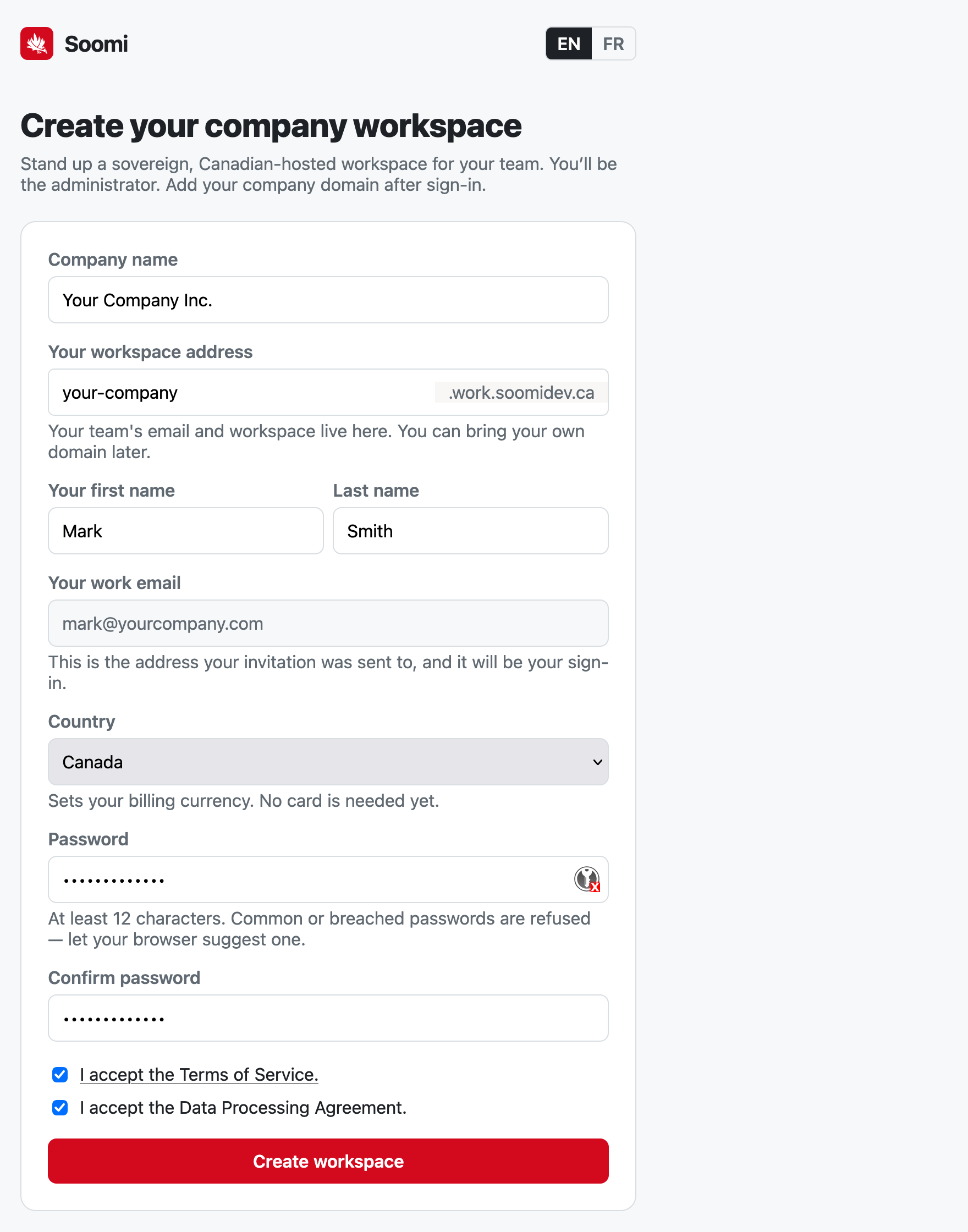
Créez l’espace de travail de votre entreprise Connectez-vous avec votre courriel professionnel et le mot de passe que vous venez de choisir.
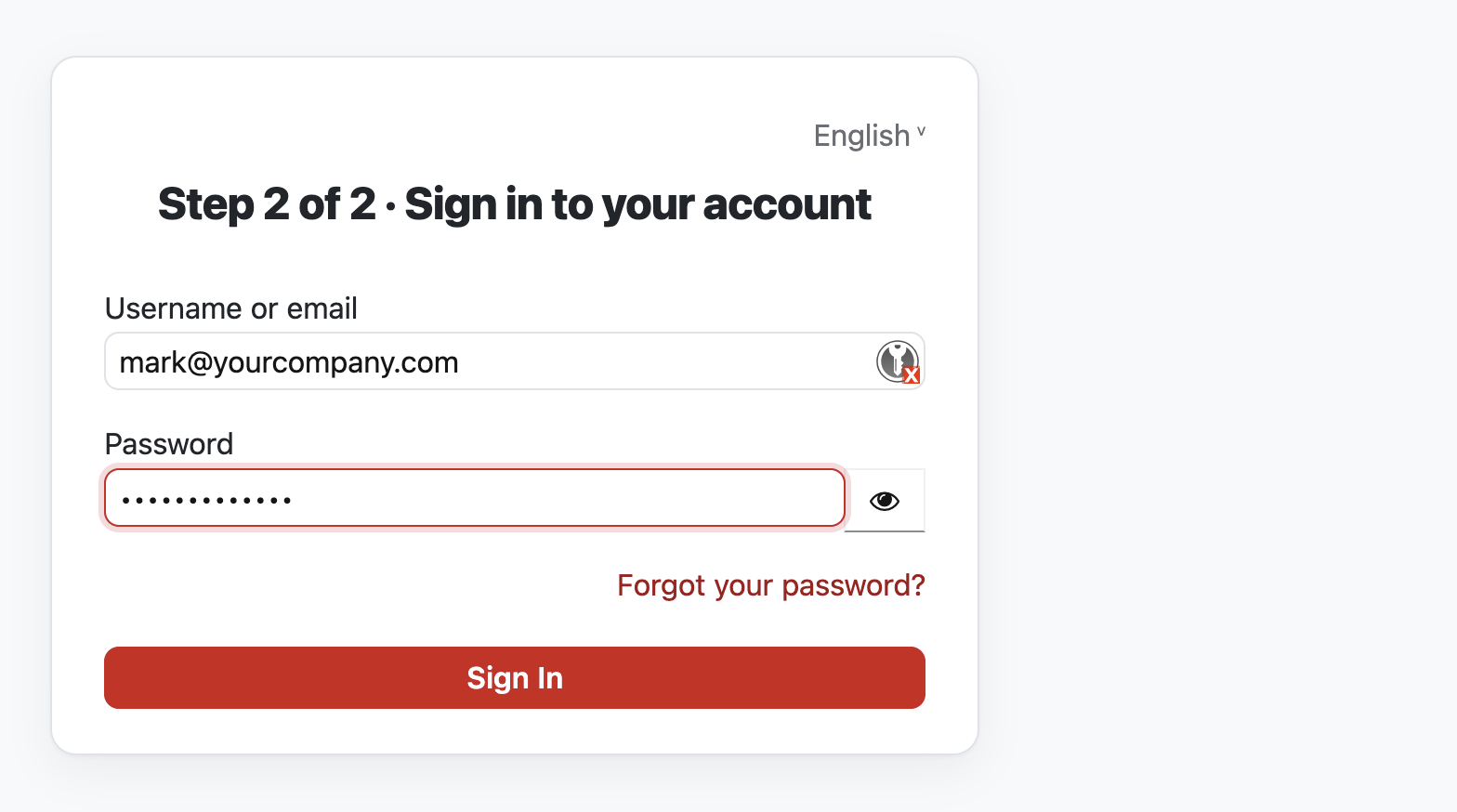
Connectez-vous à votre compte
Vous arrivez sur Configurez votre espace de travail, une liste de trois étapes. Vous pouvez la quitter à tout moment et terminer plus tard dans Administration de l’espace. Rien n’est perdu.
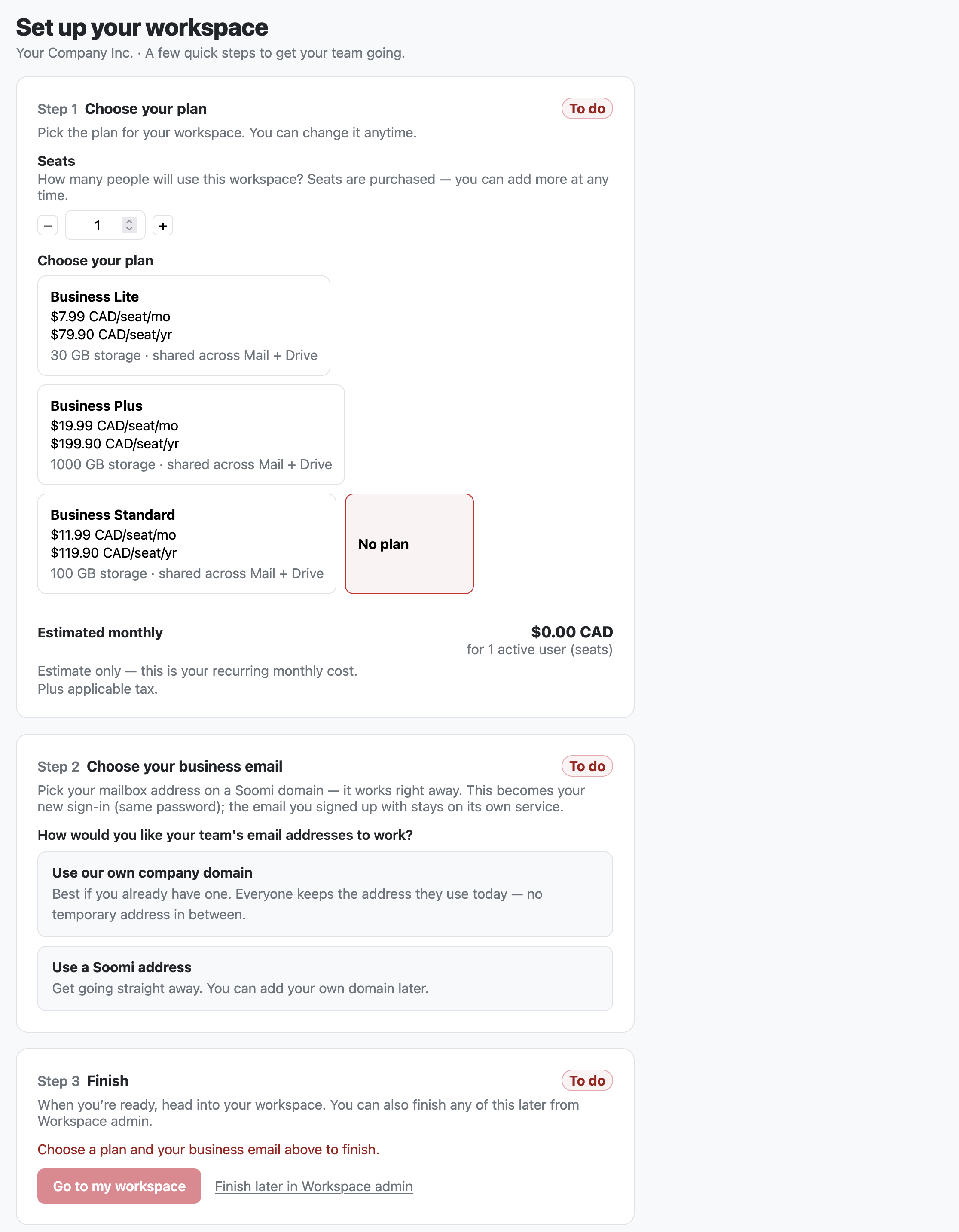
2. Choisir votre forfait et payer
Sous Postes, choisissez combien de personnes utiliseront l’espace de travail. Vous pouvez en ajouter à tout moment.
Choisissez votre forfait, puis Mensuel ou Annuel. La facturation annuelle vous donne deux mois gratuits.
Ajoutez les modules complémentaires voulus, puis sélectionnez Réviser et payer.
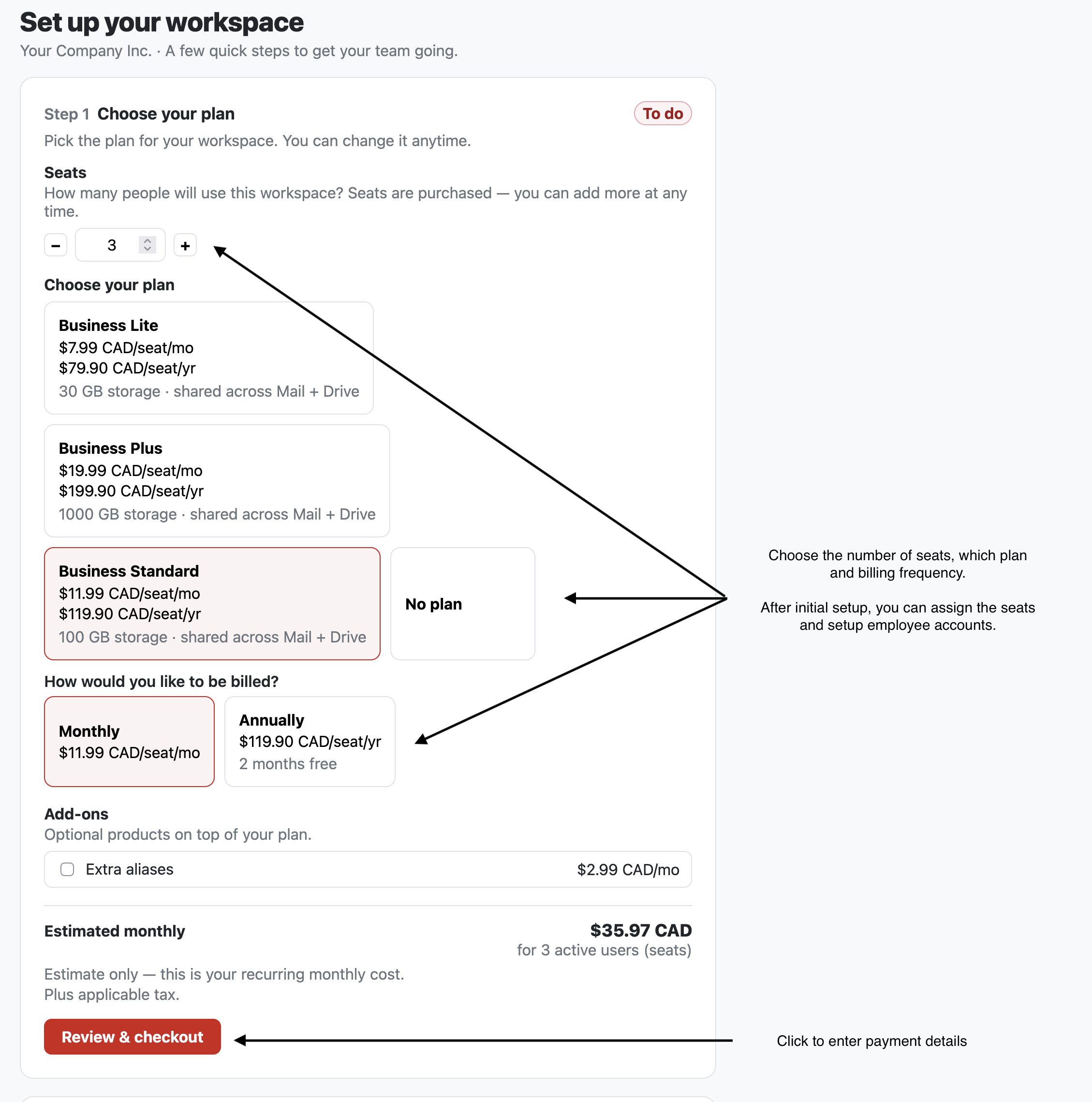
Choisir les postes, le forfait et le mode de facturation Entrez l’adresse de l’entreprise et sélectionnez Enregistrer l’adresse. La taxe est calculée selon l’emplacement de votre entreprise, et non selon l’adresse de facturation de la carte. La taxe et le total exact apparaissent donc une fois l’adresse enregistrée.
Entrez les renseignements de la carte. Le Code postal de la carte est celui qui figure sur le relevé de la carte. Il peut différer de l’adresse de votre entreprise, par exemple quand la carte d’une autre personne paie.
Cochez la case qui autorise Soomi à conserver la carte pour les renouvellements, puis sélectionnez Acheter.
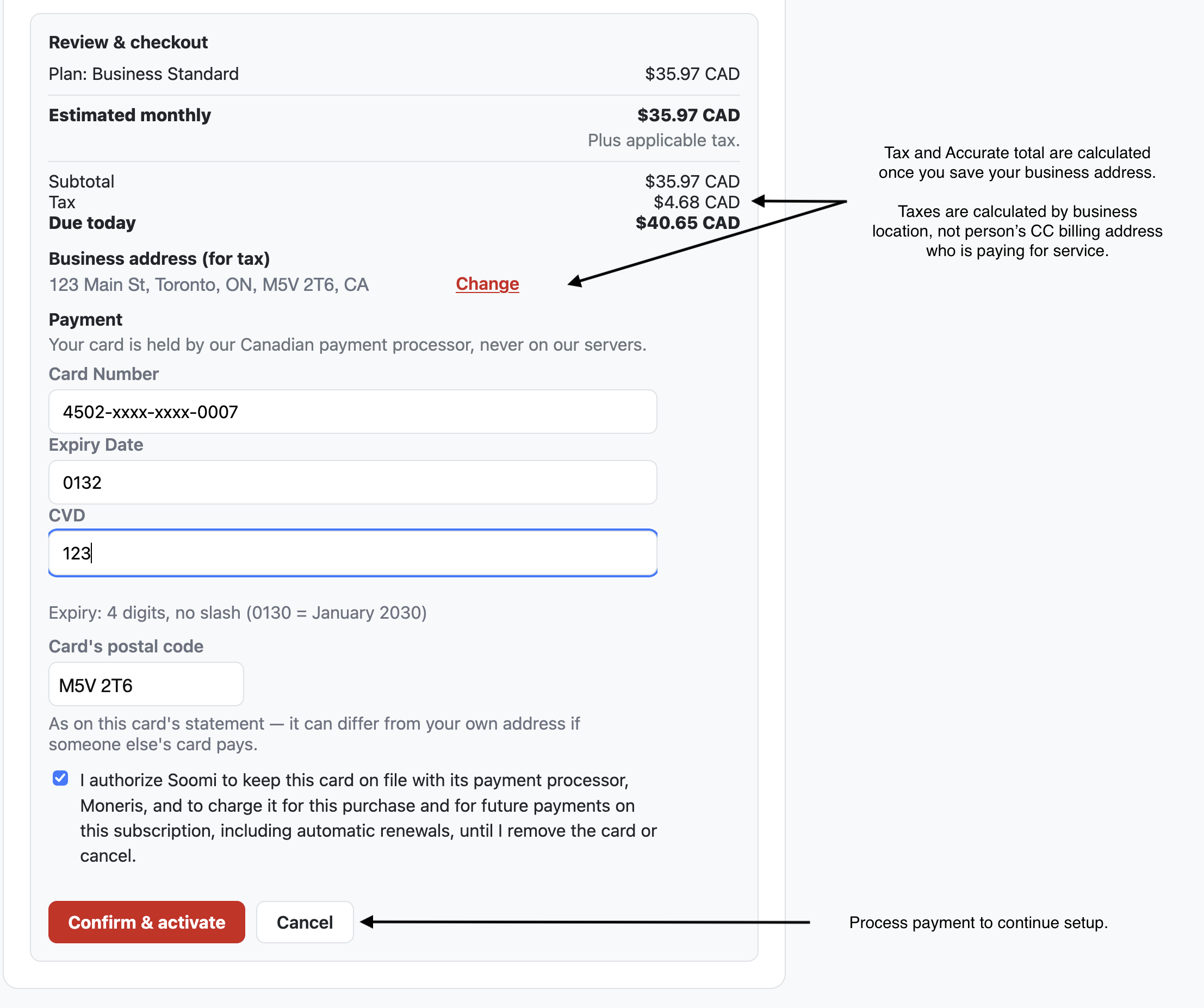
Réviser et payer, avec la taxe calculée selon l’adresse de l’entreprise
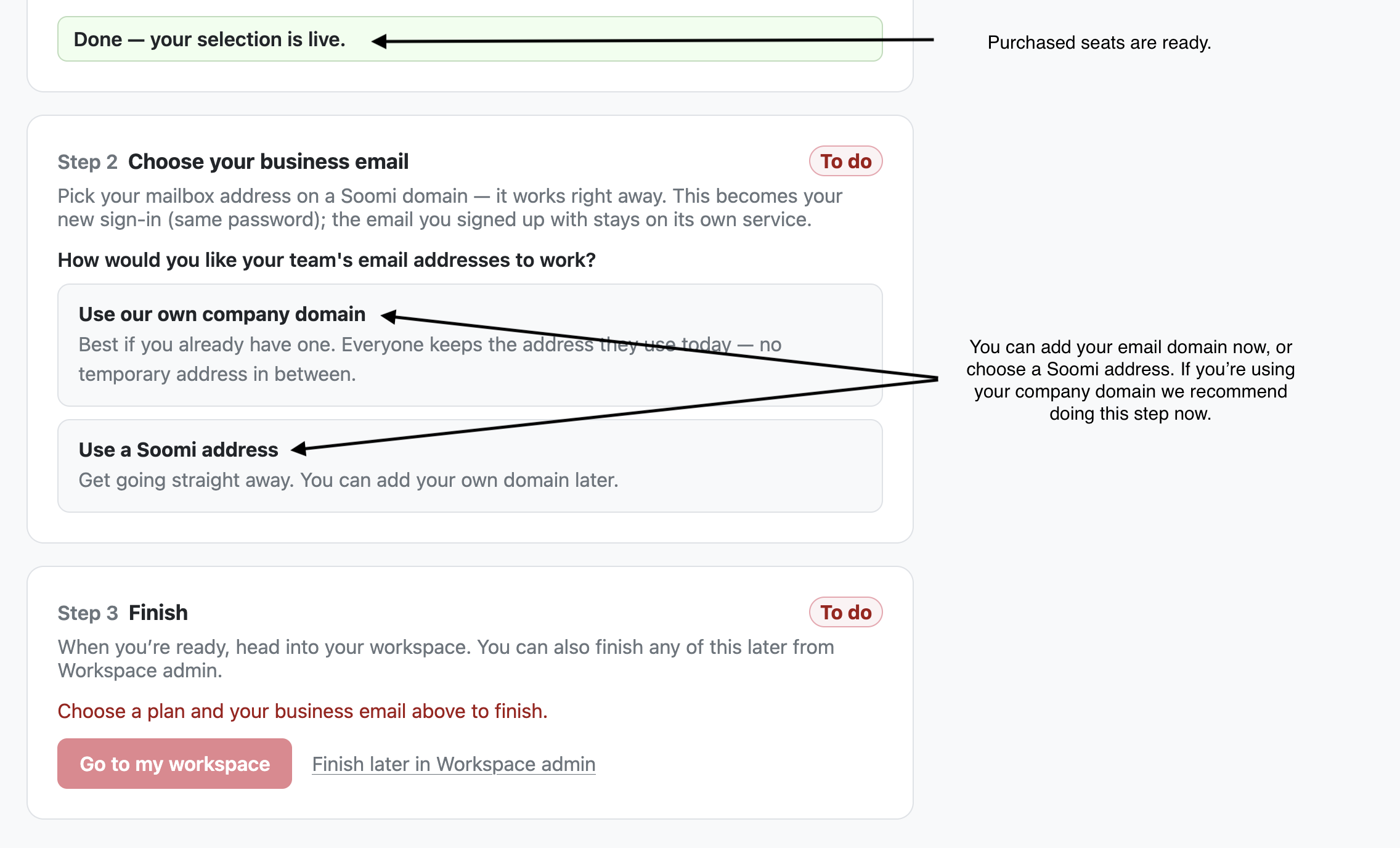
Quand le message Terminé — votre sélection est active s’affiche, vos postes sont prêts.
Votre carte est conservée par notre processeur de paiement canadien, jamais sur nos serveurs.
3. Choisir votre courriel professionnel
Choisissez comment fonctionnent les adresses courriel de votre équipe :
Utiliser le domaine de notre entreprise : recommandé si vous en avez déjà un, par exemple
votreentreprise.com. Chacun garde l’adresse qu’il utilise aujourd’hui.Utiliser une adresse Soomi : commencez tout de suite. Vous pourrez ajouter votre propre domaine plus tard.
Si vous utilisez votre propre domaine : prouvez qu’il vous appartient
Entrez votre nom de domaine.
Soomi affiche un enregistrement TXT. Ajoutez-le chez votre fournisseur DNS, qui est habituellement l’endroit où vous avez acheté le domaine.
Cet enregistrement prouve seulement que le domaine vous appartient. Il ne touche pas à votre courriel actuel.
Sélectionnez Vérifier la propriété.
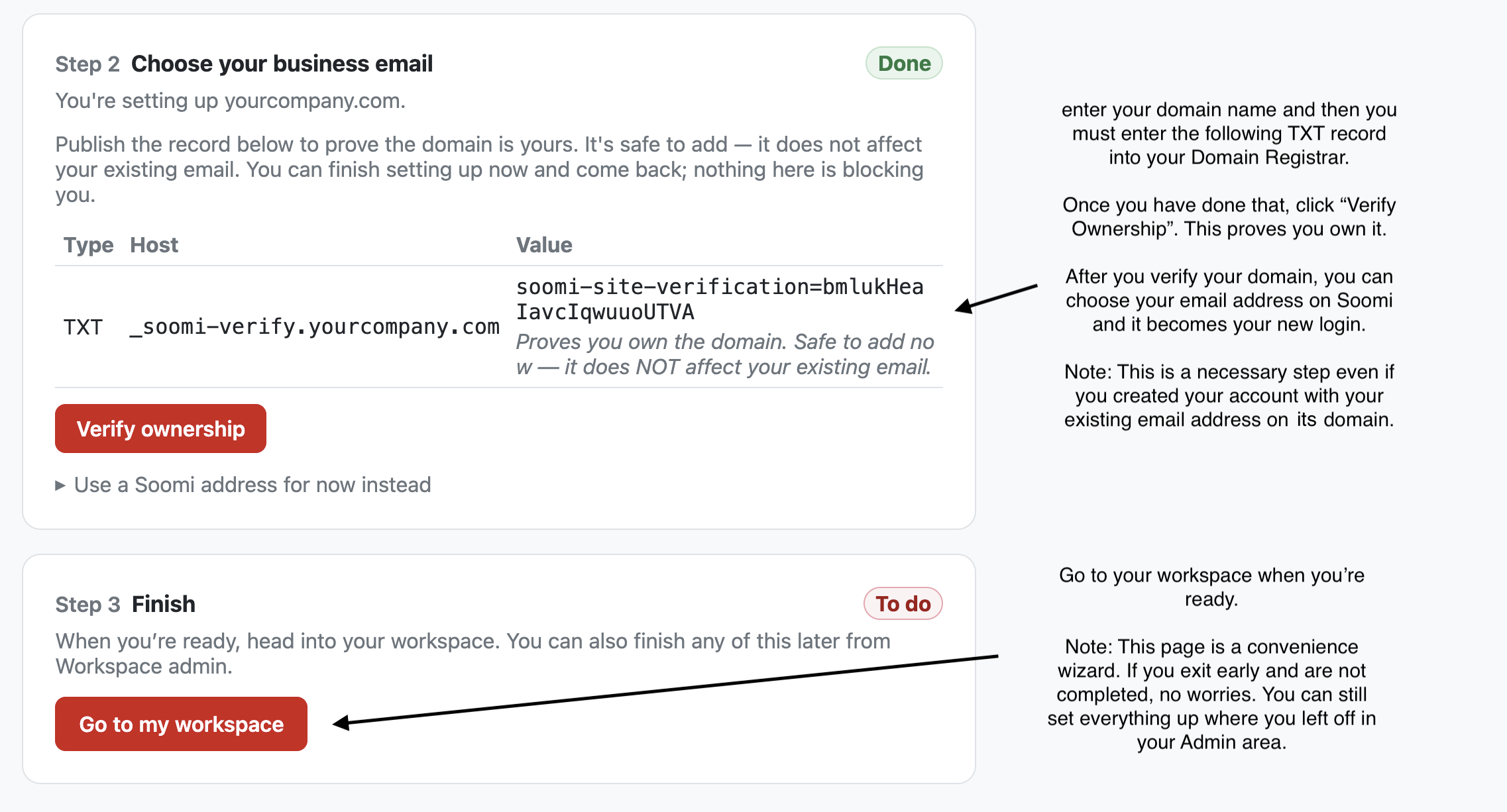
Faites cette étape même si votre courriel professionnel est déjà sur ce domaine. Soomi a quand même besoin d’une preuve que le domaine est à vous.
Une fois le domaine vérifié, votre adresse sur ce domaine devient votre identifiant Soomi, avec le même mot de passe. Sélectionnez ensuite Aller à mon espace de travail.
4. Ajouter votre équipe
Ouvrez le menu (☰), puis Administration → Personnes.
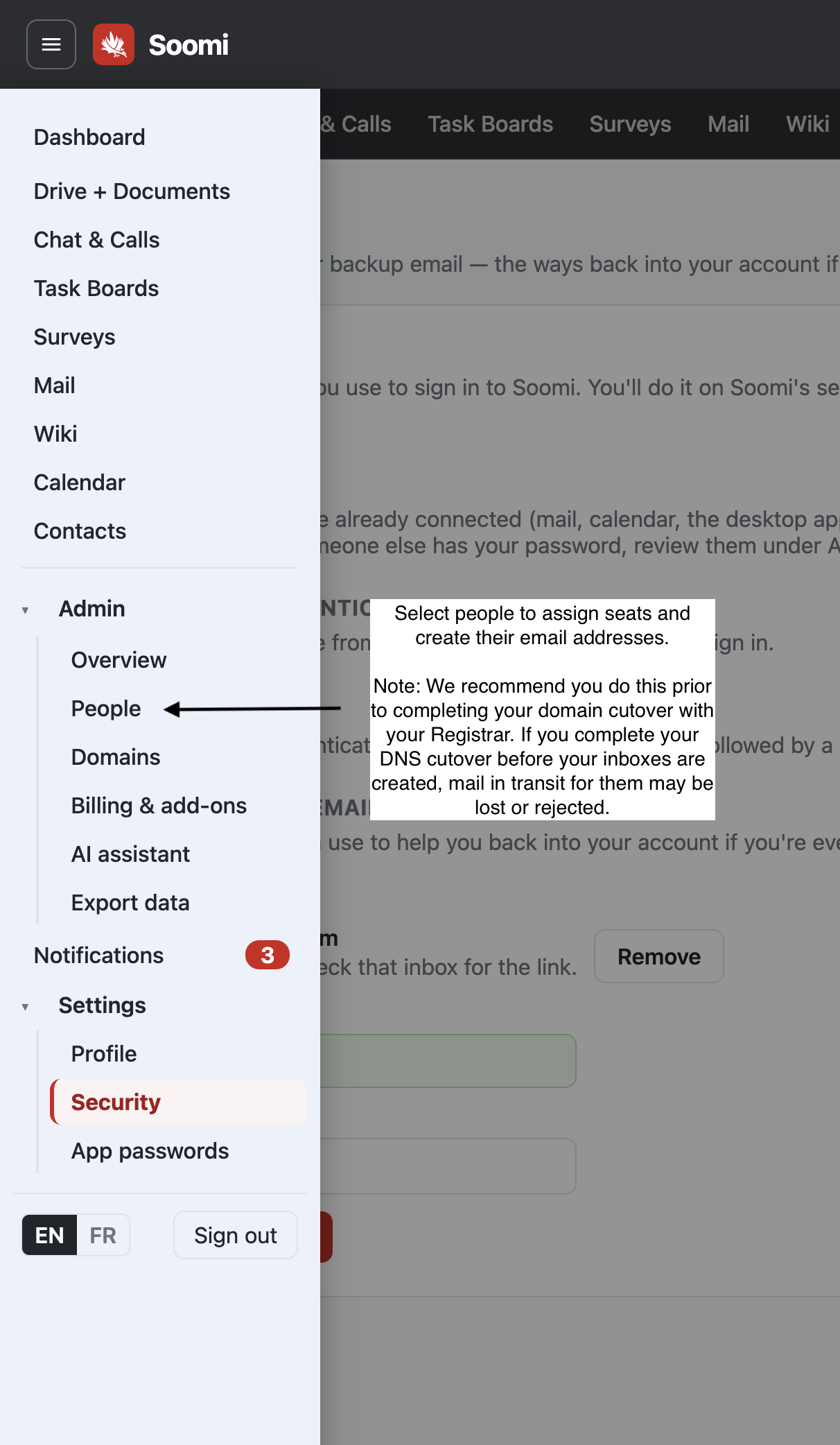
Équipe affiche toutes les personnes de l’espace de travail et le nombre de postes qu’il vous reste : Postes : 3 achetés · 1 utilisé · 2 disponibles à configurer. Si vous n’avez pas encore choisi votre courriel professionnel, vous pouvez le faire ici, sous Votre courriel professionnel.
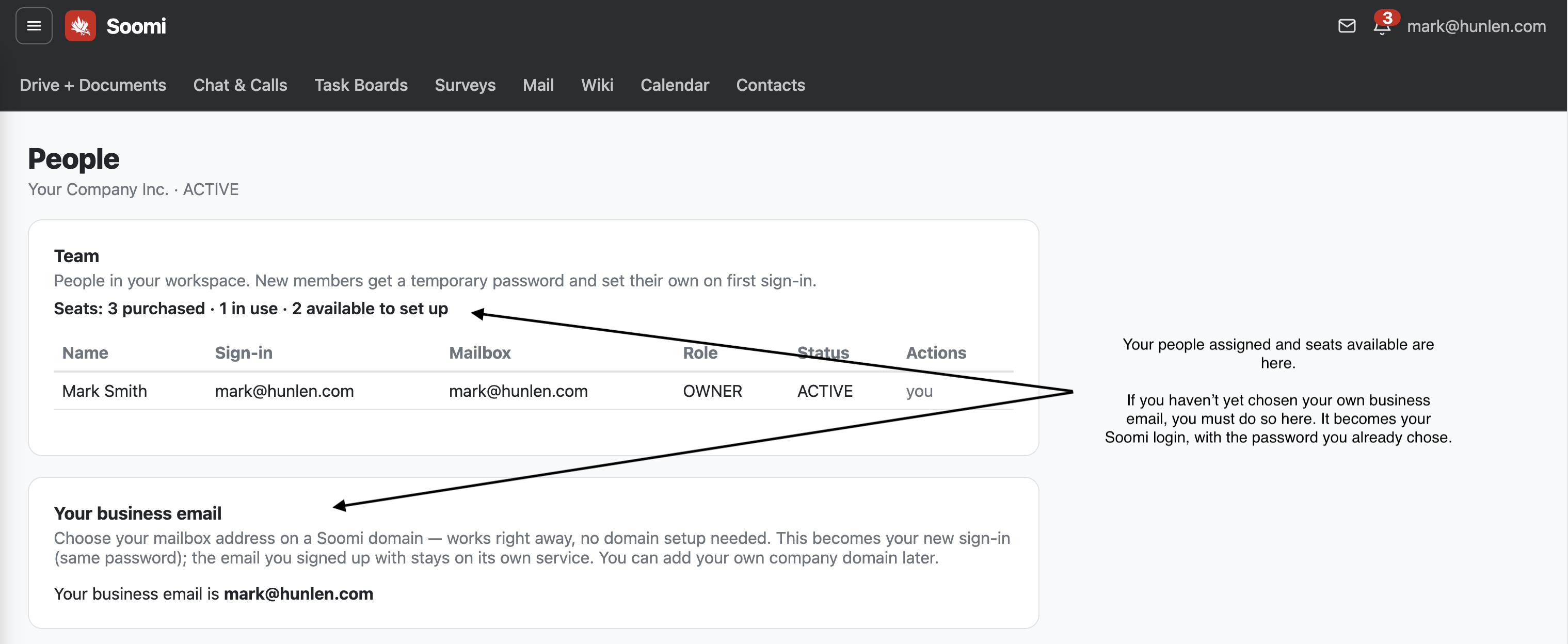
Sous Ajouter des personnes à votre équipe, répondez à deux questions :
Combien de personnes? Ajoutez Une personne, ou collez Une liste de personnes pour ajouter tout le monde d’un coup.
Qui définit le mot de passe?
Je leur en fournis un : Soomi affiche un mot de passe temporaire une seule fois, pour que vous le transmettiez. La personne le change à sa première connexion.
La personne définit le sien : Soomi envoie un lien à usage unique à l’adresse que vous indiquez, comme son courriel actuel. Vous ne voyez jamais son mot de passe.
Son adresse professionnelle est suggérée à partir de son nom. Modifiez-la au besoin, puis sélectionnez Ajouter un membre.
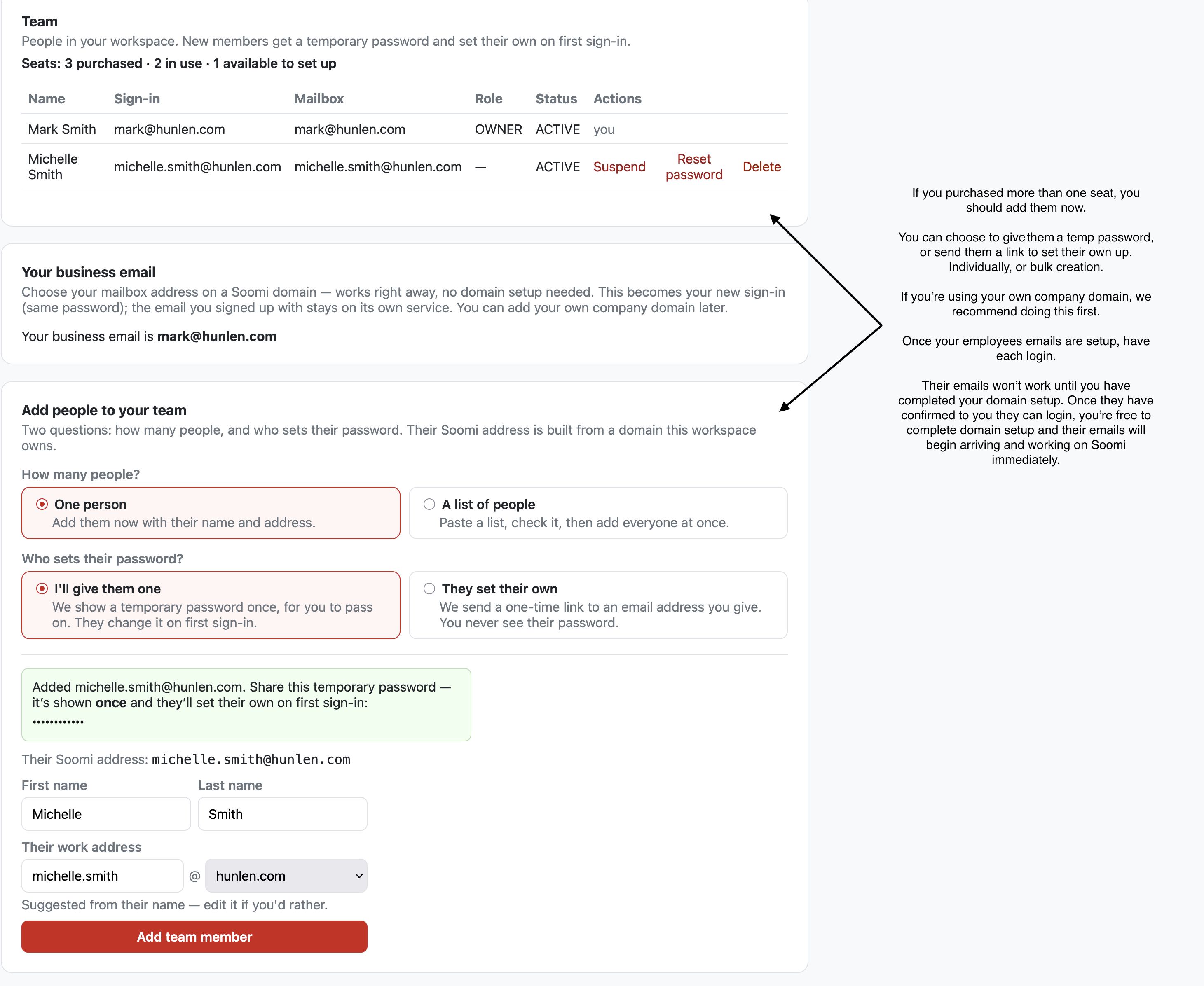
Si vous utilisez votre propre domaine, ajoutez tout le monde maintenant, avant de déplacer votre courriel à l’étape 6. Chaque personne peut se connecter et utiliser Soomi tout de suite. Le courriel envoyé à son adresse sur votre domaine continue d’arriver chez votre fournisseur actuel jusqu’à ce que vous le déplaciez.
Demandez à chacun de se connecter une fois et de confirmer que tout fonctionne. Si une personne n’a pas de boîte Soomi au moment où vous déplacez votre courriel, les messages qui lui sont envoyés sont refusés.
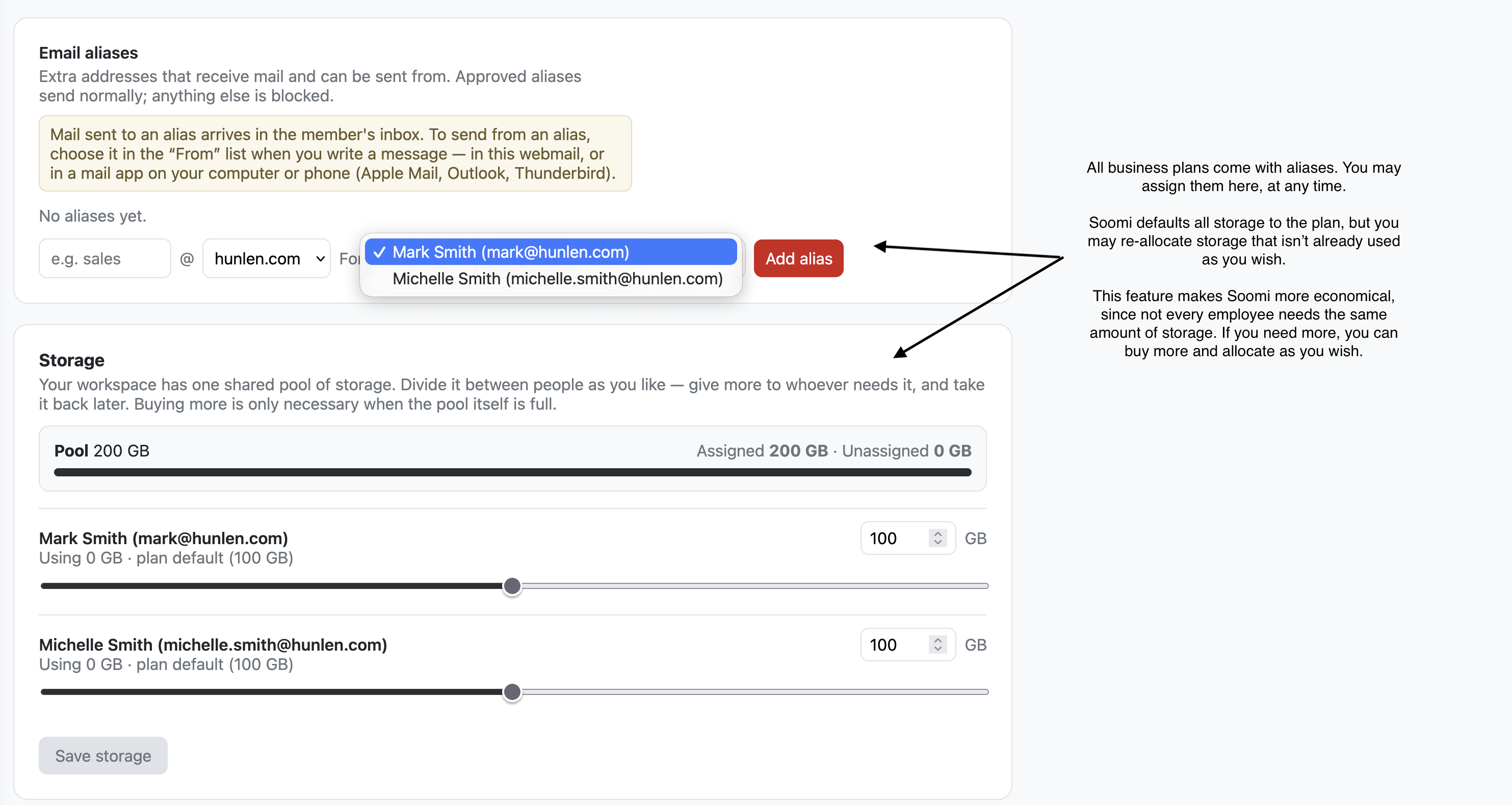
5. Alias et stockage (facultatif)
Les deux se trouvent sur la page Personnes, et vous pouvez les modifier à tout moment.
Les Alias de courriel sont des adresses supplémentaires, comme
ventes@, qui livrent à la boîte de réception d’une personne. Pour envoyer depuis un alias, choisissez-le dans la liste De quand vous rédigez un message.Le Stockage est un espace commun pour tout l’espace de travail. Chaque personne commence avec la quantité par défaut du forfait, et vous pouvez déplacer l’espace inutilisé vers qui en a besoin. N’en achetez plus que lorsque l’espace commun lui-même est plein.
6. Déplacer votre courriel vers Soomi
Sautez cette étape si vous avez choisi une adresse Soomi.
Ouvrez Administration → Domaines.
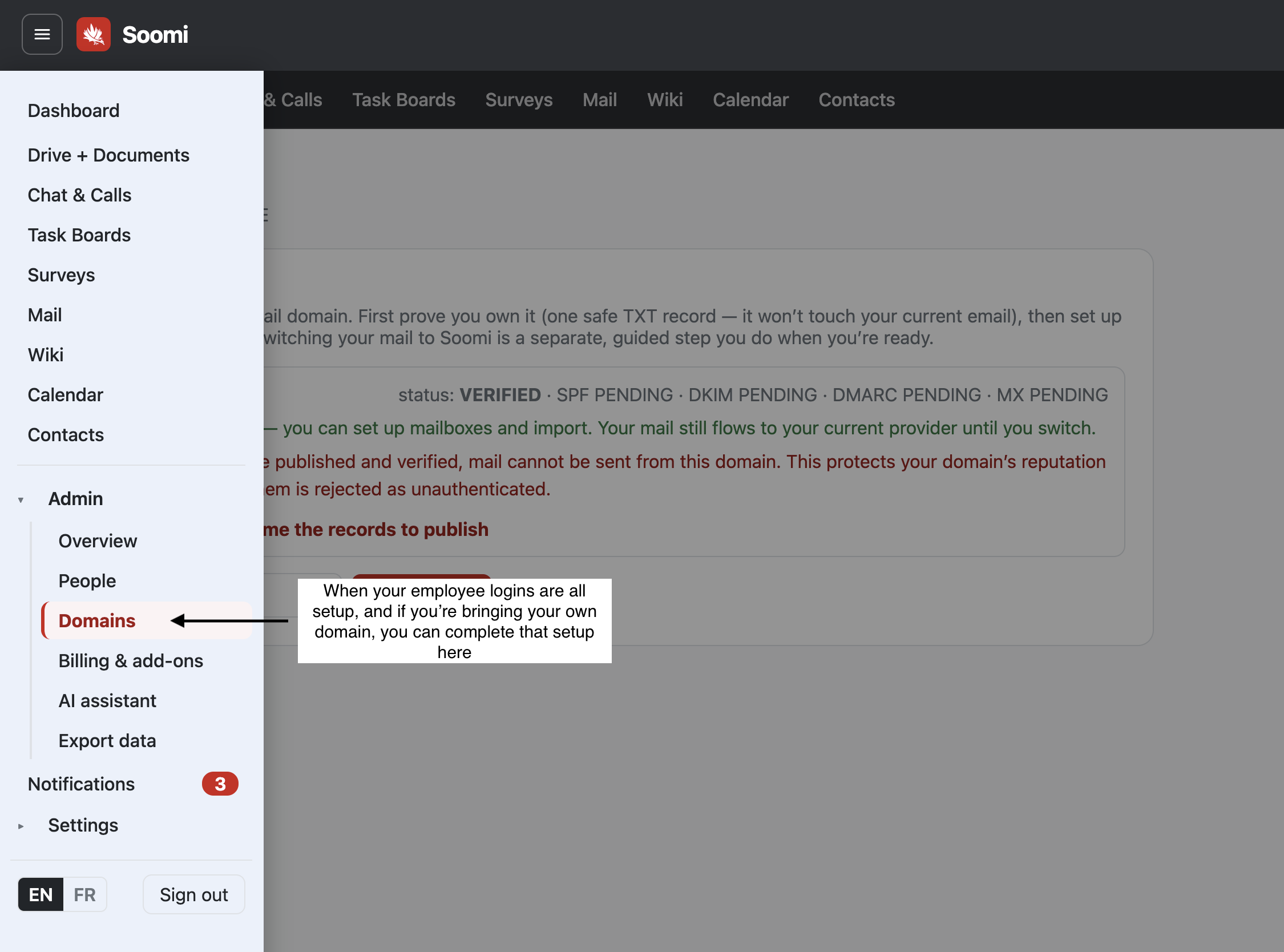
Votre domaine est affiché avec son statut. Sélectionnez Tout est prêt — afficher les enregistrements à publier.
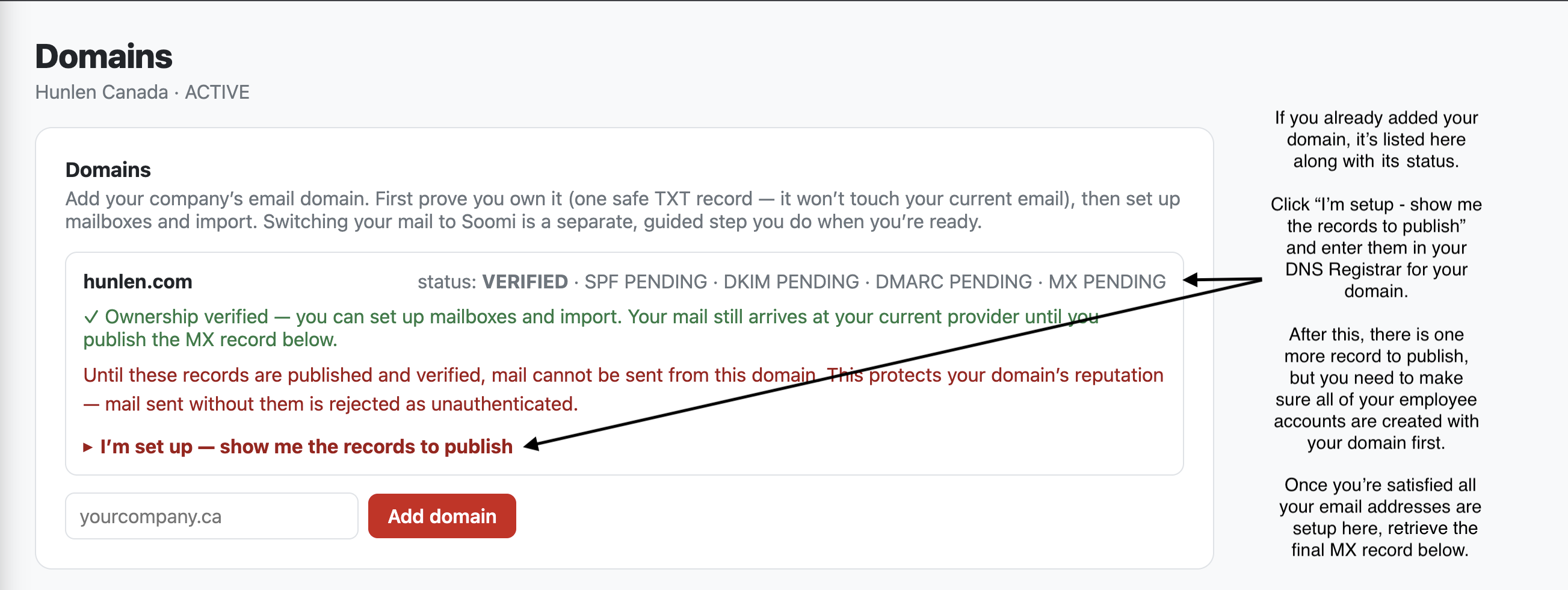
Étape A : les enregistrements d’envoi (SPF, DKIM, DMARC)
Ajoutez les trois enregistrements affichés chez votre fournisseur DNS. Ils permettent à Soomi d’envoyer du courriel au nom de votre domaine. Ils ne changent pas l’endroit où votre courriel arrive, alors vous pouvez les ajouter dès maintenant sans risque. Tant qu’ils ne sont pas ajoutés et vérifiés, il est impossible d’envoyer du courriel depuis votre domaine par Soomi.
SPF : un domaine ne peut avoir qu’un seul enregistrement SPF. Remplacez celui qui existe au lieu d’en ajouter un deuxième. Si d’autres services envoient du courriel au nom de votre domaine (facturation, CRM, infolettres, formulaire de contact de votre site Web), ajoutez-les aussi à l’enregistrement SPF.
DMARC : commence à
p=none, qui surveille seulement et ne bloque rien. La page explique quand il est sûr de le resserrer.
Étape B : l’enregistrement MX (déplace votre courriel entrant)
L’enregistrement MX détermine où arrive le nouveau courriel de votre domaine. Dès que vous le publiez, tout le nouveau courriel du domaine arrive dans Soomi et cesse d’arriver chez votre fournisseur actuel.
Vérifiez que toutes les personnes qui ont besoin d’une adresse sur ce domaine ont été ajoutées (étape 4). Soomi n’affiche pas l’enregistrement MX tant qu’une personne du domaine n’a pas de boîte de courriel.
Cochez la case confirmant que vous comprenez le rôle de l’enregistrement MX, puis sélectionnez Afficher l’enregistrement MX.
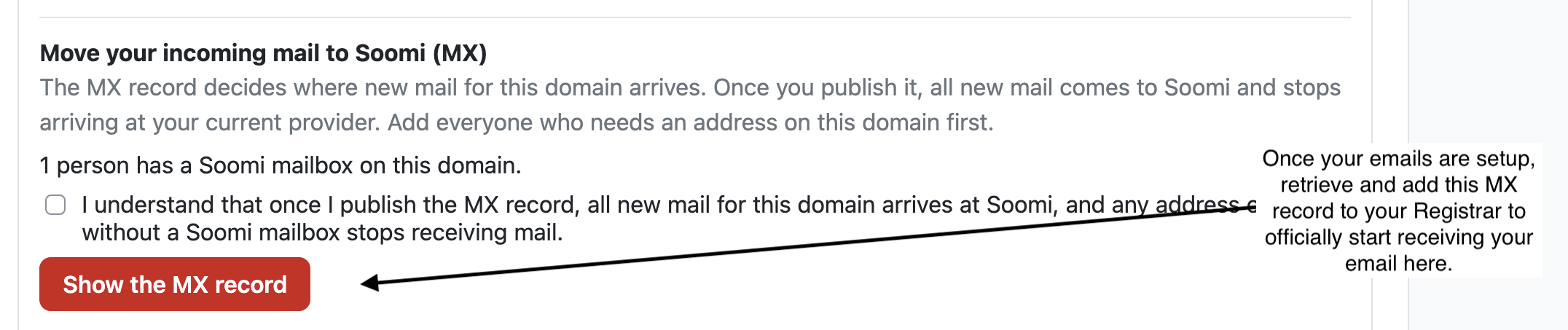
Confirmer, puis afficher l’enregistrement MX Chez votre fournisseur DNS, supprimez tous les enregistrements MX de votre ancien fournisseur, puis ajoutez celui de Soomi.
Important : Soomi vérifie seulement que son propre enregistrement MX est présent. Il ne vous avertit pas des anciens. S’il reste un ancien enregistrement MX, une partie ou la totalité de votre courriel continue d’aller chez votre ancien fournisseur, même si Soomi affiche le domaine comme vérifié.
Sélectionnez Vérifier le DNS du courriel. Quand les quatre enregistrements sont validés, le domaine affiche ✓ Votre courriel est en direct sur Soomi.
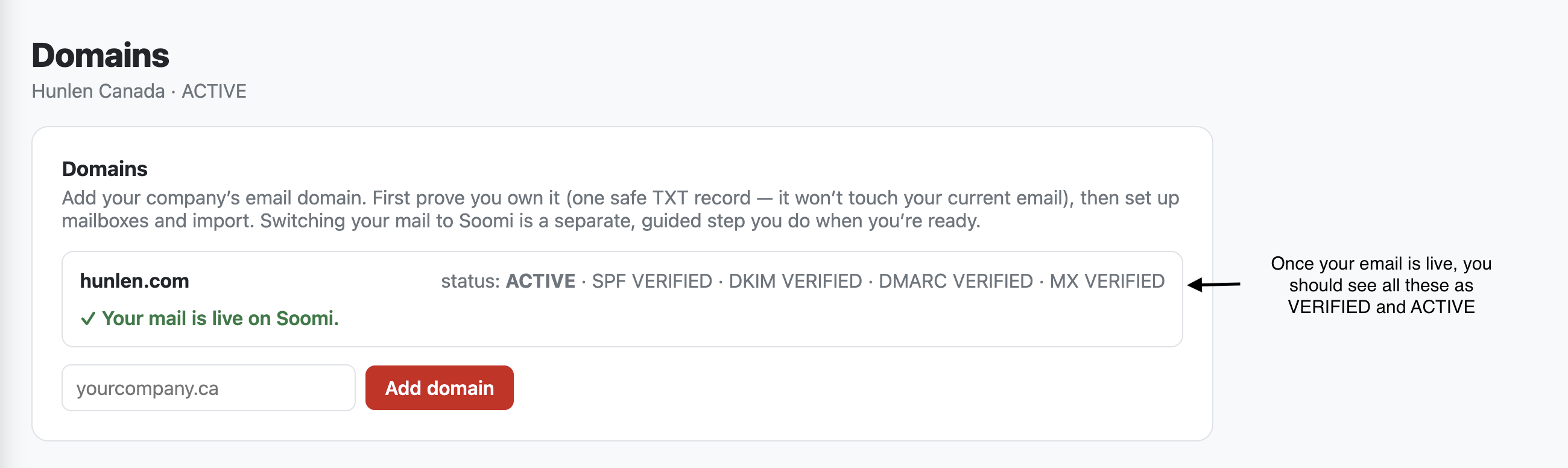
Votre courriel est en direct sur Soomi
Ensuite : chacun copie son ancien courriel
Le nouveau courriel arrive maintenant dans Soomi, donc rien de nouveau n’arrive dans l’ancienne boîte. Chaque personne peut copier son ancien courriel à son rythme, et personne n’a besoin de continuer à surveiller l’ancien compte. Le guide Transférer vos anciens courriels vers Soomi, sous Soutien dans le menu, explique la marche à suivre à chaque personne.
Dépannage
| Ce que vous voyez | Quoi faire |
|---|---|
| Vérifier la propriété indique que l’enregistrement est introuvable | Les changements DNS peuvent prendre quelques minutes à apparaître. Attendez, puis réessayez. Vérifiez que l’enregistrement a été enregistré exactement comme affiché. Certains fournisseurs DNS ajoutent automatiquement votre domaine au nom d’hôte. Si c’est le cas du vôtre, entrez seulement la partie avant votre domaine (_soomi-verify). |
| SPF échoue | Assurez-vous qu’il n’y a qu’un seul enregistrement SPF sur le domaine. Deux enregistrements SPF donnent un pire résultat qu’aucun. |
| DKIM échoue | Copiez de nouveau la valeur DKIM, exactement. Une valeur tronquée ou ancienne en est la cause habituelle. |
| L’enregistrement MX ne s’affiche pas | Une personne du domaine n’a pas encore de boîte de courriel. La page indique combien. Demandez-lui de terminer son inscription, ou utilisez Supprimer sous Personnes si elle est partie. |
| Le courriel arrive encore chez l’ancien fournisseur | Supprimez les enregistrements MX de l’ancien fournisseur. Seul l’enregistrement MX de Soomi doit rester. |
| Un membre de l’équipe ne peut pas se connecter | Sous Personnes, sélectionnez Réinitialiser le mot de passe, ou ajoutez-le de nouveau avec La personne définit le sien. |
Prochaines étapes
Une fois connecté, ouvrez Soutien depuis le menu (☰) pour trouver des guides utiles à toute votre équipe :
Transférer vos fichiers vers Soomi Drive
Transférer vos agendas et vos contacts vers Soomi